Marcando um asteroide
É muito importante que os participantes entendam que nem todo objeto que aparenta se mover nas imagens é um asteroide. Existem diversos artefatos e fenômenos que podem gerar falsos positivos, ou seja, sinais que parecem indicar a presença de um asteroide, mas na verdade são causados por outros fatores. Por isso, é fundamental aprender a identificar esses sinais e diferenciá-los de um asteroide real.
Identificando um asteroide
Para identificar um objeto como um asteroide, é necessário que ele apresente as seguintes características:
- Move-se em linha reta
- Move-se a uma velocidade constante
- Aparece em pelo menos três das quatro imagens
- Mantém o mesmo brilho e formato em todas as imagens
Podemos observar um exemplo de um objeto que apresenta essas características:
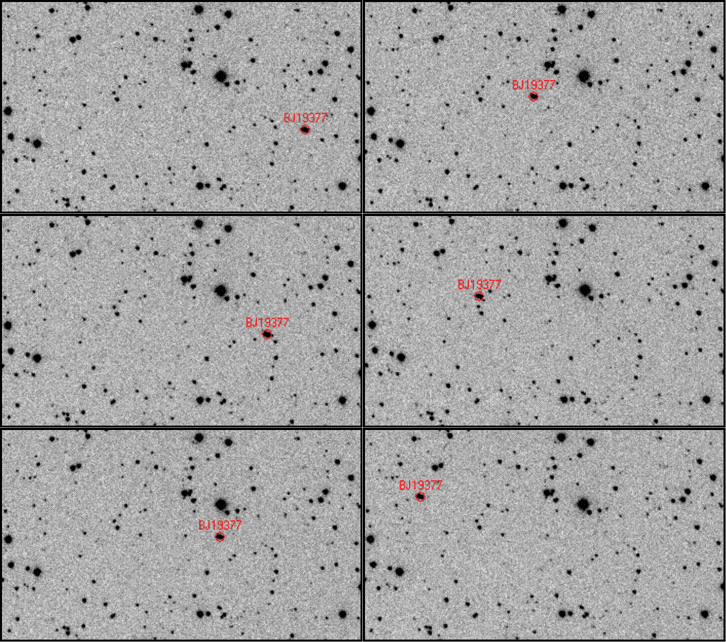
Neste exemplo, o objeto em questão se move em linha reta, a uma velocidade constante, aparece em todas as imagens e mantém o mesmo brilho e formato. Esses são sinais fortes de que se trata de um asteroide. ⚠️: Entretanto, aqui ele aparece 6 vezes. Nos casos que trabalhamos, o máximo de vezes que um objeto pode aparecer é 4, pois são 4 imagens.
Certo, confirmado como identificar um asteroide, vamos aprender a marcá-lo no Astrometrica para que ele seja incluído no relatório de análise.
Marcando um asteroide
O processo de marcar um asteroide no Astrometrica é bastante simples. Para facilitar a visualização, é recomendado utilizar a barra de controle do GIF, que permite pausar e avançar quadro a quadro, para observar o movimento do objeto com mais precisão.

Primeiro, é necessário clicar com o mouse sobre o objeto que se deseja marcar.
Então, clique no botão com reticências (...) que aparece ao lado de Object Designation para observar os objetos próximos. Então, existem duas opções: (a) O objeto está próximo de um objeto conhecido, ou seja, um asteroide já catalogado, e (b) O objeto não está próximo de nenhum objeto conhecido.
Caso (a): O objeto está próximo de um objeto conhecido
- O objeto no topo da lista é o mais próximo do objeto que você marcou. Se os valores em dRa e dDec forem menores que 0.2, isso indica que o objeto que você marcou é muito próximo de um objeto conhecido, ou seja, um asteroide já catalogado. Nesse caso, selecione o objeto e clique em Ok. O objeto que você marcou será automaticamente associado ao objeto conhecido.
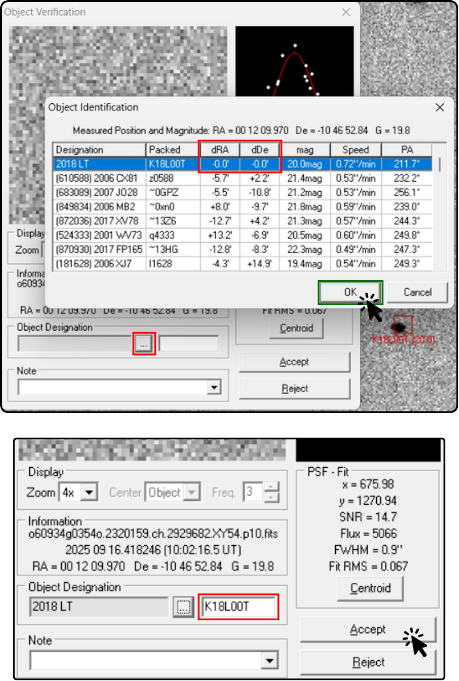
- Depois de clicar em Ok, o nome catalogado aparecerá automaticamente no campo Object Designation. Não mude esse nome e clique em Accept.
Caso (b): O objeto não está próximo de nenhum objeto conhecido
-
Se o objeto que você marcou não estiver próximo de nenhum objeto conhecido, ou seja, se os valores em dRa e dDec forem maiores que 0.2, isso indica que o objeto que você marcou é um candidato a asteroide novo. Nesse caso, clique em Cancel para fechar a janela de objetos próximos.
-
Dê um nome para o objeto inserindo 3 letras (normalmente, representando as iniciais do nome da equipe) seguidas de 4 números, por exemplo, ABC0001. Depois, clique em Accept para confirmar o nome do objeto.
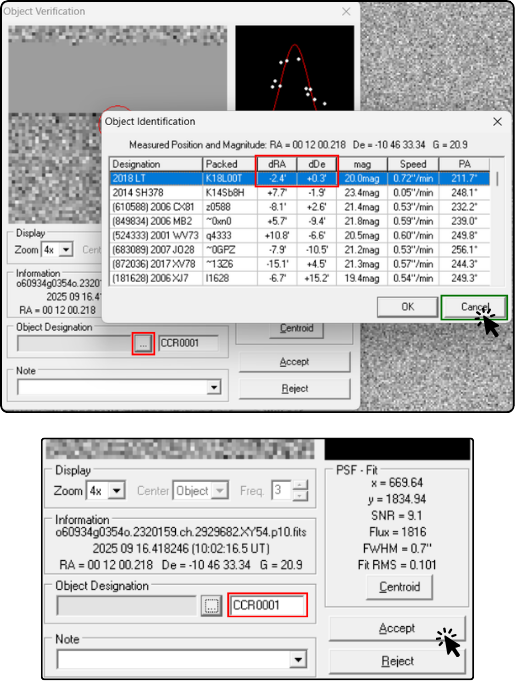
- ⚠️ O nome deve ser de 3 letras e 4 números. Normalmente, indicamos que nomeie em sequência as descobertas durante a campanha, começando com 0001, depois 0002, e assim por diante. Isso facilita a organização e o acompanhamento dos objetos marcados.
Em ambos os casos, você deve repetir o procedimento de nomeação para todas as aparições do objeto no pacote de imagens. Ou seja, use o controle do GIF para avançar quadro a quadro e marque o objeto em cada imagem, associando-o ao mesmo nome. Assim, o objeto será corretamente identificado e incluído no relatório de análise.
Pronto, um objeto está nomeado. Contínue procurando outros objetos até ter certeza que encontrou todos os asteroides presentes nas imagens. A próxima etapa é o envio do relatório, então siga para Enviando relatório.