Abrindo as imagens
Download das imagens
Primeiro, é necessário acessar o local onde as imagens estão disponíveis, o site do IASC. Lá, clique em Log in e insira as credenciais fornecidas por email para o líder da equipe. Depois, clique na guia Campaigns e depois na campanha correspondente à etapa que você está participando. No caso do Caça Asteroides MCTI, será algo como MCTI 2026 Asteroid Search Campaign.
Na página da campanha, há uma organização por equipes, ou seja, cada equipe tem sua própria numeração e seção, o número de sua equipe também é informado por email. Clique na seção correspondente à sua equipe para acessar as imagens que devem ser analisadas.
Nesta página, encontratá as imagens para download. ⚠️ Importante: As imagens são disponibilizadas em lotes ao longo do mês da campanha. No começo, apenas a imagem de prática estará disponível. As imagens para análise serão disponibilizadas posteriormente, conforme o cronograma e a depender da velocidade de envio do relatório de prática.
Como dica, orientamos os participantes a criarem pastas organizadas para cada campanha e etapa, para facilitar o acesso e a organização dos arquivos. Após fazer o download do pacote de imagens, é necessário descompactar o arquivo para acessar as imagens posteriormente no Astrometrica.
Análise das imagens
Ao abrir o Astrometrica, existe a seguinte barra de ferramentas:

Em vermelho, estão destacados e enumerados em ordem os ícones necessários para abrir e preparar um conjunto de imagens para análise.
- Load Images: Clique neste ícone para abrir o conjunto de imagens. Navegue até a pasta onde as imagens foram descompactadas e selecione as quatro imagens.
- Data Reduction: Este ícone é utilizado para realizar a calibração das imagens, ou seja, para identificar as estrelas de fundo e estabelecer um referencial para a análise. Clique neste ícone para iniciar o processo de calibração. ⚠️ É comum que apareça o seguinte erro:
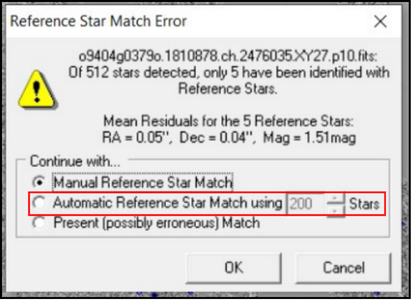
Basta apenas selecionar a opção do meio. Caso isso não funcione, busque na seção de FAQ ou entre em contato com a equipe de suporte.
- Know Object Overlay: Este ícone é utilizado para sobrepor as posições de objetos conhecidos, ou seja, para identificar quais pontos na imagem correspondem a asteroides já catalogados. Clique neste ícone para realizar esta etapa.
- Blink Current Images: Este ícone é utilizado para alternar rapidamente entre as imagens, permitindo observar as diferenças entre elas. Clique neste ícone para iniciar a visualização em "blink", ou seja, para alternar entre as imagens e facilitar a identificação de objetos em movimento.
Pronto! Agora as imagens estão abertas e preparadas para a análise. Na próxima etapa, você aprenderá como observar as imagens e identificar os sinais que indicam a presença de um asteroide. Siga para Encontrando asteroides.