Primeiros passos
Esta página foi criada para orientar o participante no início da jornada dentro do programa. A primeira etapa é conhecer o site do programa e realizar a instalação do software Astrometrica.
Caso queira, pode acompanhar uma versão em vídeo deste processo, disponível no canal do programa no YouTube: https://www.youtube.com/watch?v=NFQ8b3Fnf0Y.
Site IASC
O site do programa é o local para instalar o Astrometrica, acessar as imagens que serão analisadas e enviar os resultados. O site pode ser acessado aqui: https://iasc.cosmosearch.org.
Cada devida etapa do treinamento explicará o que fazer no site.
Download do Astrometrica
Dentro do site do IASC, clique na seção denominada Astrometrica. Nela, clique no botão Astrometrica Setup, de acordo com sua versão do Windows, para iniciar o download.
Após o download, extraia os arquivos da pasta compactada e execute o arquivo de instalação setup.exe.
Então, apenas siga as instruções do instalador para concluir a instalação do software. Após a instalação, basta abrir o Astrometrica através do atalho gerado na área de trabalho.
⚠️ Atenção: Não recomendamos que você instale o Astrometrica em um local diferente do indicado pelo instalador, para evitar problemas de configuração e posterior solução de erros.
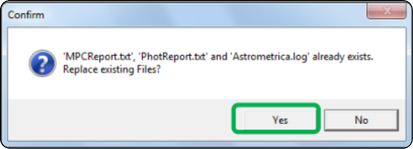
Após o software abrir, aperte Yes na mensagem para limpar os arquivos de reporte. Isso deverá ocorrer toda vez que abrir o programa, para garantir que os arquivos de análise anteriores sejam limpos e não causem confusão com os novos resultados.
Configurando o Astrometrica
Na primeira vez abrindo o Astrometrica, é necessário configurar o software para que ele funcione corretamente. Para isso, siga os passos abaixo:
- Registro para uso
Você pode utilizar o Astrometrica gratuitamente por 100 dias. Entretanto, para uso posterior, é necessário uma licença de registro. Para participantes do programa, a licença é gratuita e enviada por e-mail para o líder da equipe. Se você ainda não recebeu a licença, entre em contato com a equipe de treinamento para solicitar o código de registro.
Para inserir a licença, clique em Help → Registration e insira o código de registro fornecido.
- Configuração
Clique no primeiro ícone da barra superior para acessar as configurações do software. 🔧 Edit Program Settings.
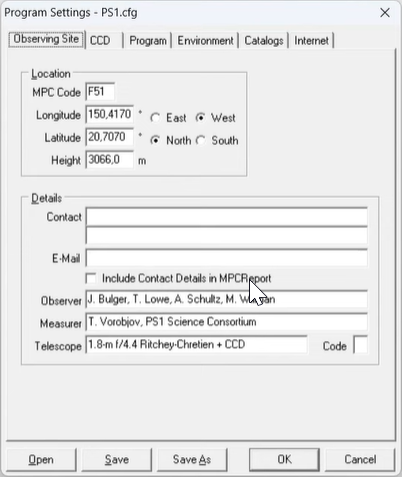
- Nele, vá para a aba Program e selecione como Star Catalog a opção Gaia DR1;
- Depois, na aba CCD, em Color Band, selecione a opção Gaia Broadband (G);
- Por fim, é necessáiro escolher o arquivo de configuração para análise de imagem. Para isso, clique no botão Open (se necessário navegue até a pasta onde o Astrometrica foi instalado, depois entre na pasta Settings) e selecione o arquivo PS1.cfg. Durante a campanha, as imagens podem estar na configuração PS1 ou PS2, indicada no nome de cada imagem. Sempre que necessário, repita esse processo para configurar o arquivo correto para a imagem que irá analisar. Isto será melhor descrito mais a frente.
- Clique em Save e depois em OK para concluir a configuração.
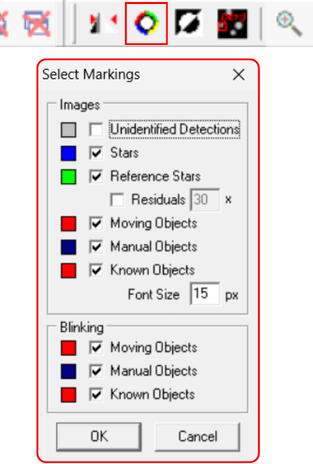
Agora, novamente na página geral do software, clique no ícone oitavo ícone da barra superior Select Markings. A imagem abaixo mostra a configuração recomendada para esta etapa, com as opções de marcação indicadas. Depois de configurar, clique em Ok para concluir.
Ao fim, no canto infeiror direito da tela, as configurações devem estar sendo mostradas da seguinte maneira:

Pronto! Seu software está configurado para começar a análise de imagens. Nas próximas etapas, você aprenderá como acessar as imagens, abrir no Astrometrica e seguir o fluxo geral de análise para obter os resultados esperados. Boa caçada! 🧑🚀☄️
Próximo passo
Depois de concluir esta preparação inicial, avance para a parte prática da documentação, especialmente a página Fluxo geral de análise, onde o processo completo será explicado de forma organizada.